01
Auswählen
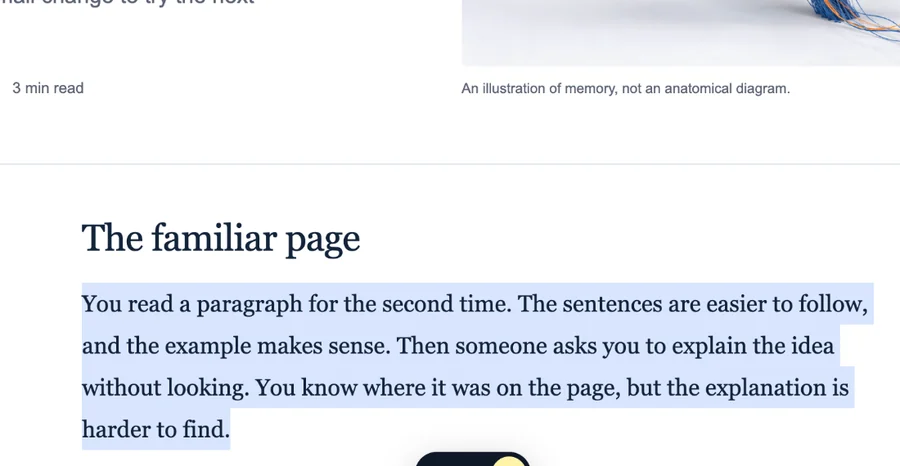
Markiere genau den Satz oder Absatz, auf den es ankommt. Neben der Auswahl erscheint ein kleiner Speichern-Button.
WEB-HIGHLIGHTER FÜR CHROME

Markiere nützlichen Text auf jeder Website, speichere genau die relevante Stelle samt Quelle, ergänze eine Notiz oder einen Ordner und finde alles wieder, wenn du es brauchst.
Ein kleiner Speichern-Button erscheint nur, wenn du Text auswählst.
Textstelle, Quelle und eigene Notiz bleiben zusammen.
Nutze Ordner, Favoriten und die Bibliothek, statt Dinge in Lesezeichen zu verlieren.
SO FUNKTIONIERT’S
Research Web Highlighter hält sich beim Lesen im Hintergrund und ist da, sobald du etwas behalten möchtest.
Markiere genau den Satz oder Absatz, auf den es ankommt. Neben der Auswahl erscheint ein kleiner Speichern-Button.

Speichere die Textstelle zusammen mit ihrer Quelle. Ergänze eine Notiz, wenn du später noch wissen willst, warum sie wichtig war.

Wähle vor dem Speichern einen Ordner, markiere Wichtiges als Favorit und halte verschiedene Projekte sauber getrennt.
ALLES, WAS DU IM WEB SPEICHERST — AN EINEM ORT
Textstelle, Notiz, Quelle und Ordner bleiben zusammen. Wenn du später den ganzen Zusammenhang brauchst, öffnest du einfach die Originalseite wieder.
„Ein gutes System macht den Weg von einer gefundenen Idee bis zur späteren Nutzung kürzer.“
„Gute Notizen bewahren den Kontext, nicht nur Informationen.“
DIREKT AUF DER SEITE, WÄHREND DU LIEST
Markiere den Text dort, wo du ihn gefunden hast. Die Erweiterung erscheint nur dann, wenn du sie brauchst — du musst nichts erst in eine andere App kopieren.
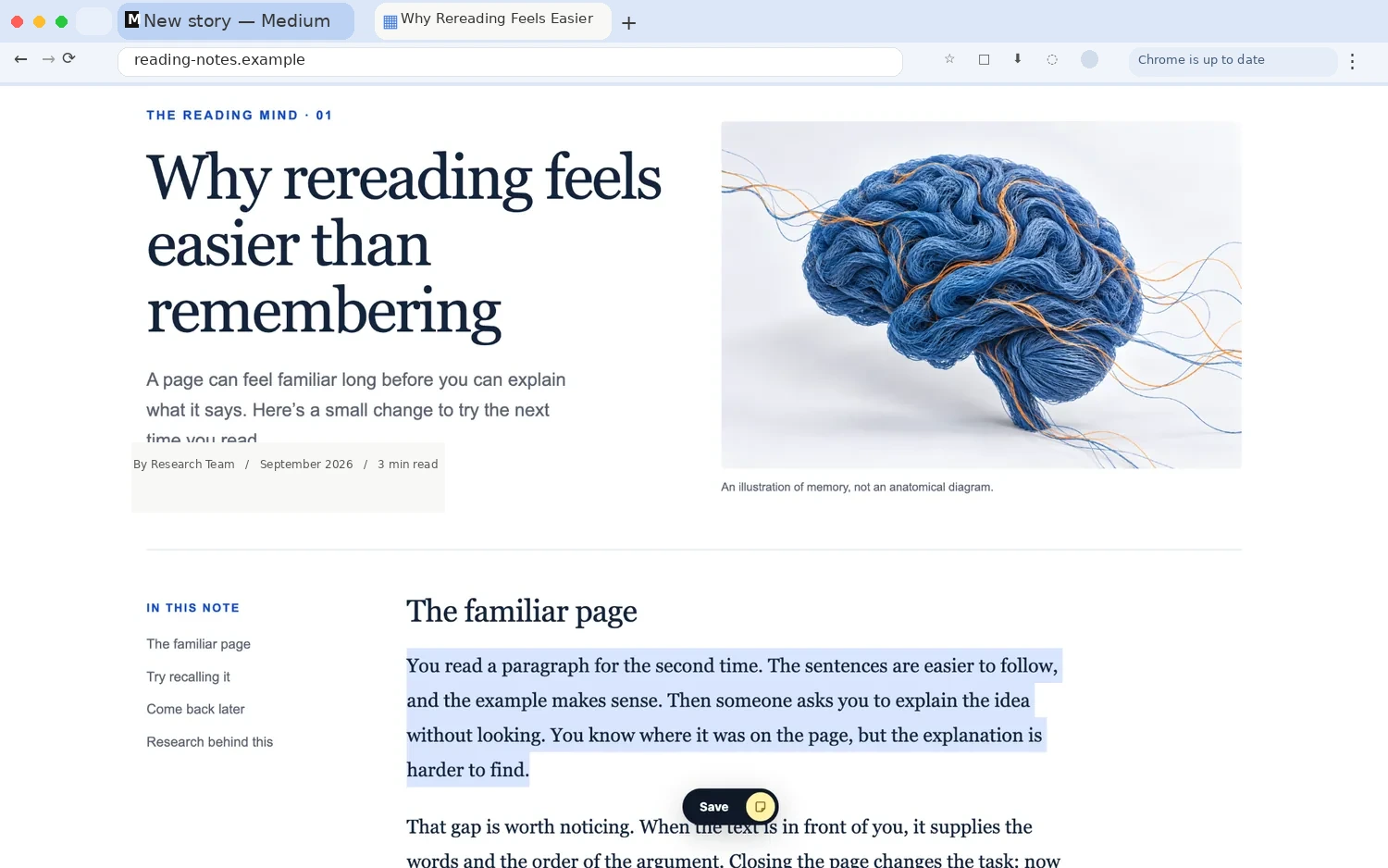
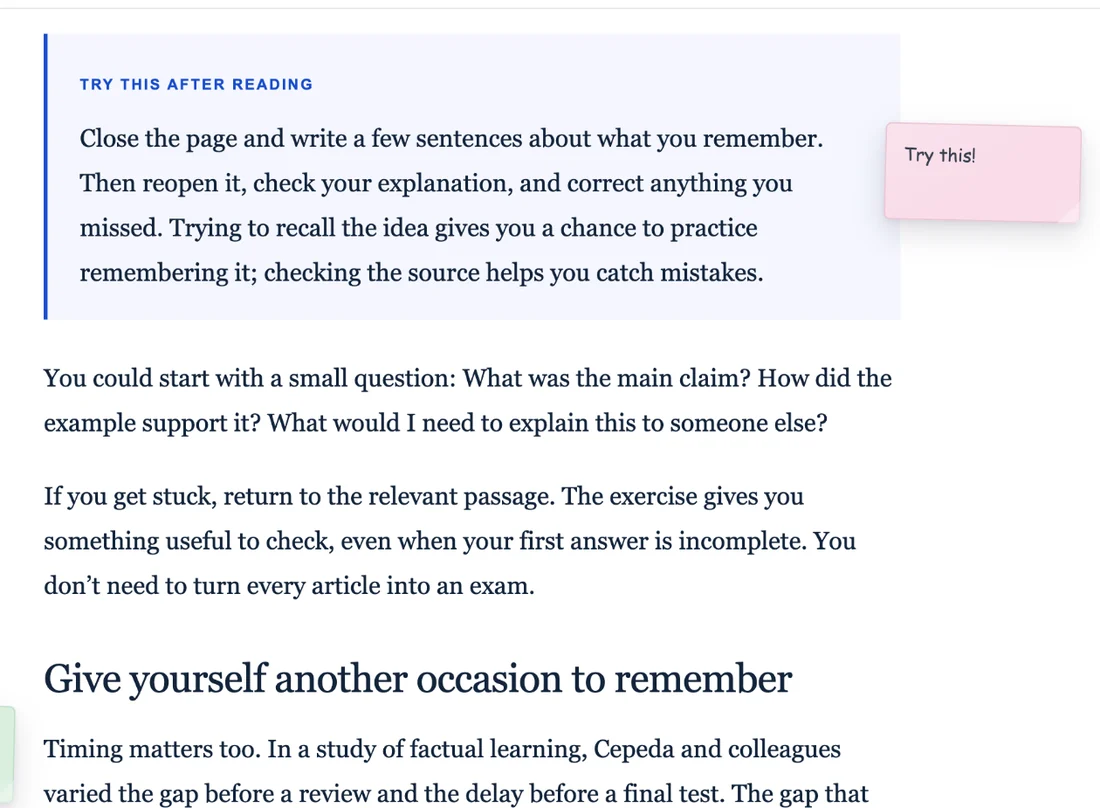
HAFTNOTIZEN AUF WEBSITES
Hinterlasse Notizen direkt auf Webseiten — für Erinnerungen, Fragen, Vergleiche oder Dinge, die du beim nächsten Besuch wiedersehen möchtest.

PROBIER ES AUS
Diese kleine Demo zeigt die Grundidee. Markiere einen Teil des Absatzes, klicke auf Speichern und er erscheint in der Mini-Bibliothek.
Eine Seite zu speichern ist einfach. Sich später daran zu erinnern, warum sie wichtig war, deutlich weniger.
Oft steckt das eigentlich Nützliche nur in einem Absatz mitten auf der Seite. Wenn du genau diese Stelle zusammen mit der Quelle speicherst, findest du sie später viel leichter wieder.
MEHR ALS EIN HIGHLIGHTER
Speichere genau den Text, an den du dich erinnern wolltest.
Trenne deine Recherche nach Thema, Projekt, Kurs oder Kunde.
Halte das Wichtigste nur einen Klick entfernt.
Speichere die URL, wenn die ganze Quelle einen erneuten Besuch wert ist.
Kehre zur Originalseite zurück, sobald du den vollständigen Kontext brauchst.
Hinterlasse Gedanken direkt auf den Websites, auf denen du arbeitest.
Häufige Fragen
Was du vor der Installation wissen solltest.
Mit einem Web-Highlighter kannst du beim Surfen nützliche Textstellen markieren und speichern. Research Web Highlighter behält zusätzlich die Quelle, lässt dich Notizen ergänzen und hilft beim Organisieren.
Ja. Installiere die Erweiterung, markiere Text auf einer Webseite und speichere ihn über den schwebenden Speichern-Button.
Ja. Du kannst gespeicherte Inhalte in Ordner legen und Wichtiges als Favorit markieren.
Ja. Ganze Seiten lassen sich genauso speichern wie einzelne Textstellen.
Ja. Mit Haftnotizen kannst du Erinnerungen und Gedanken direkt an eine bestimmte Webseite hängen.
Ja. Gespeicherte Inhalte behalten ihre Quelle, sodass du jederzeit zur Originalseite und zum vollständigen Kontext zurückkehren kannst.
KOSTENLOS STARTEN
Markiere den Text, der zählt, speichere ihn mit seiner Quelle und finde ihn wieder, ohne alte Tabs und Lesezeichen durchsuchen zu müssen.
Zu Chrome hinzufügen — kostenlos ↗